
目录
本篇聚焦 AI 开发入门必备工具安装与配置,详细介绍 Anaconda 的一键式安装流程,同时指导安装 PyCharm 专业版,讲解如何关联 Anaconda 环境、配置代码提示与调试功能,实现高效开发,帮助读者构建无缝衔接的 AI 开发平台,规避配置陷阱,加速模型开发流程。
Python AI:解锁智能时代的核心技术
Python 在人工智能(AI)领域占据核心地位,凭借其简洁高效的语法、强大的生态库和广泛的社区支持,成为AI开发的首选语言。
Python 提供了丰富的机器学习(如Scikit-learn)和深度学习库(如TensorFlow、PyTorch、Keras),可高效处理数据建模、自然语言处理(NLP)、计算机视觉等复杂任务。其灵活性和跨平台特性使得AI模型能快速从开发迁移到部署,同时庞大的开源社区持续推动算法创新与工具优化。
近年来,Python在AI领域的新应用不断涌现,进一步拓展了其技术边界,它支持生成式AI(如ChatGPT)、边缘计算、生物医疗等前沿应用,助力智能交互与行业创新,成为AI开发与落地的首选工具。
接下来我们将搭建AI下的Python环境的搭建。
解析器
解析执行 Python 源程序的程序叫做Python 解析器(Interpreter),而由解析器解析执行的过程就是 Python 的实现。
Python解析器有几种:
- CPython 官方提供的解析器就是 C 语言实现的,所以称之为 CPython,也是最常用的 Python 实现,课程中使用的就是 CPython 作为解析器。
- JPython 使用 Java 语言实现的 Python 解析器,将 Python 代码编程成 Java 字节码执行。
- IronPython 是运行在微软 Net 平台上的 Python 解析器,直接把 Python 代码编译成 Net 字节码。
- PyPy 使用 Python 语言实现的 Python 解析器
CPython 官网下载地址:https://www.python.org/downloads/
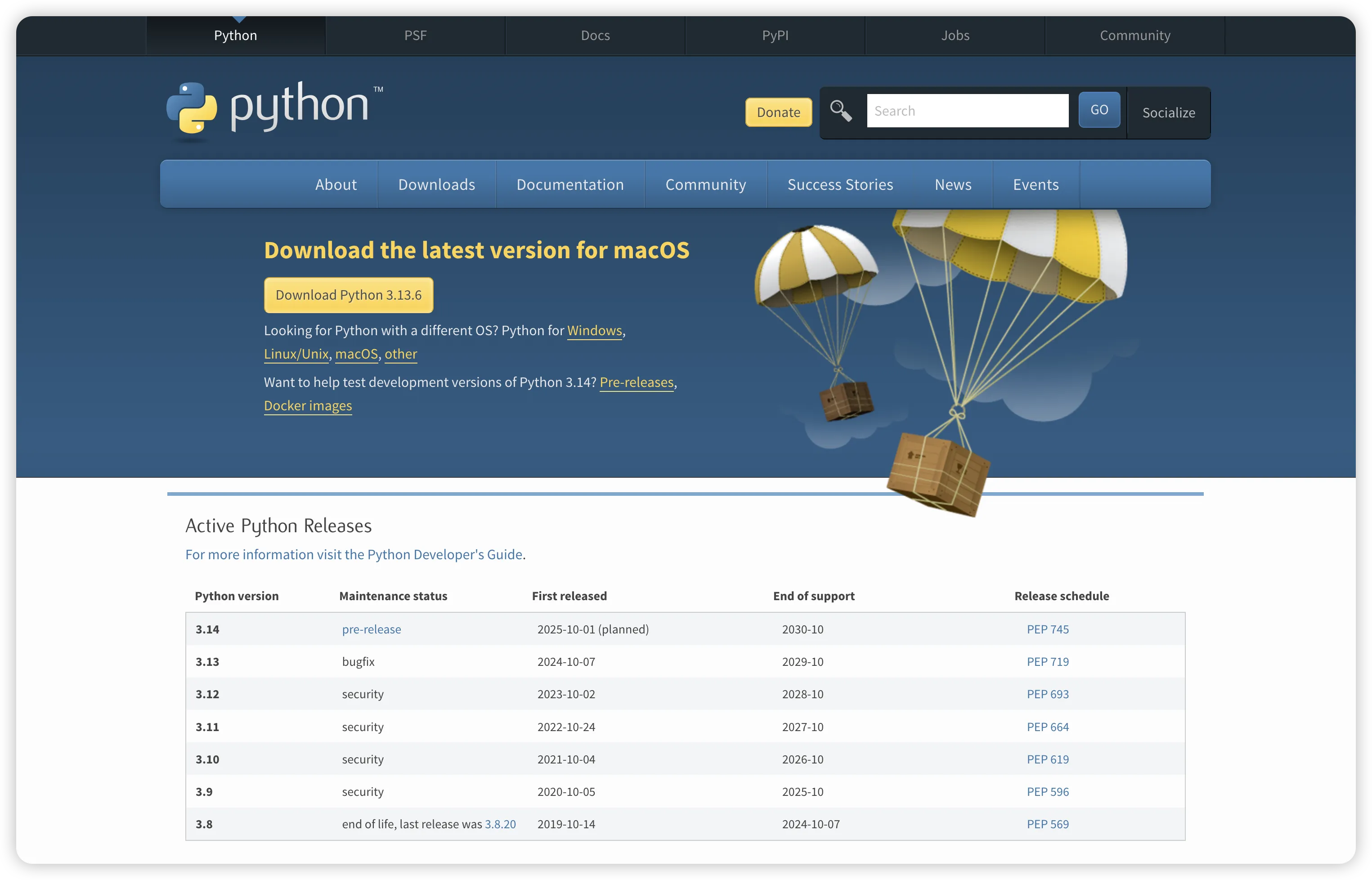
相关信息
在我看来Python中的解析器(如CPython)与Java的JDK(Java Development Kit)在功能上类似,都是语言中所依赖的环境。
Anaconda
Anaconda(水蟒):是一个科学计算软件发行版,集成了大量常用扩展包的环境,包含了 conda、Python 等 180 多个科学计算包及其依赖项,并且支持所有操作系统平台。
Anaconda 是初学 Python、入门机器学习的首选。它是一个用于科学计算的Python发行版,提供了包管理与环境管理的功能,可以很方便地解决多版本python并存、切换以及各种第三方包安装问题。
下载地址: https://www.anaconda.com/
下载安装
访问官网地址,进行下载
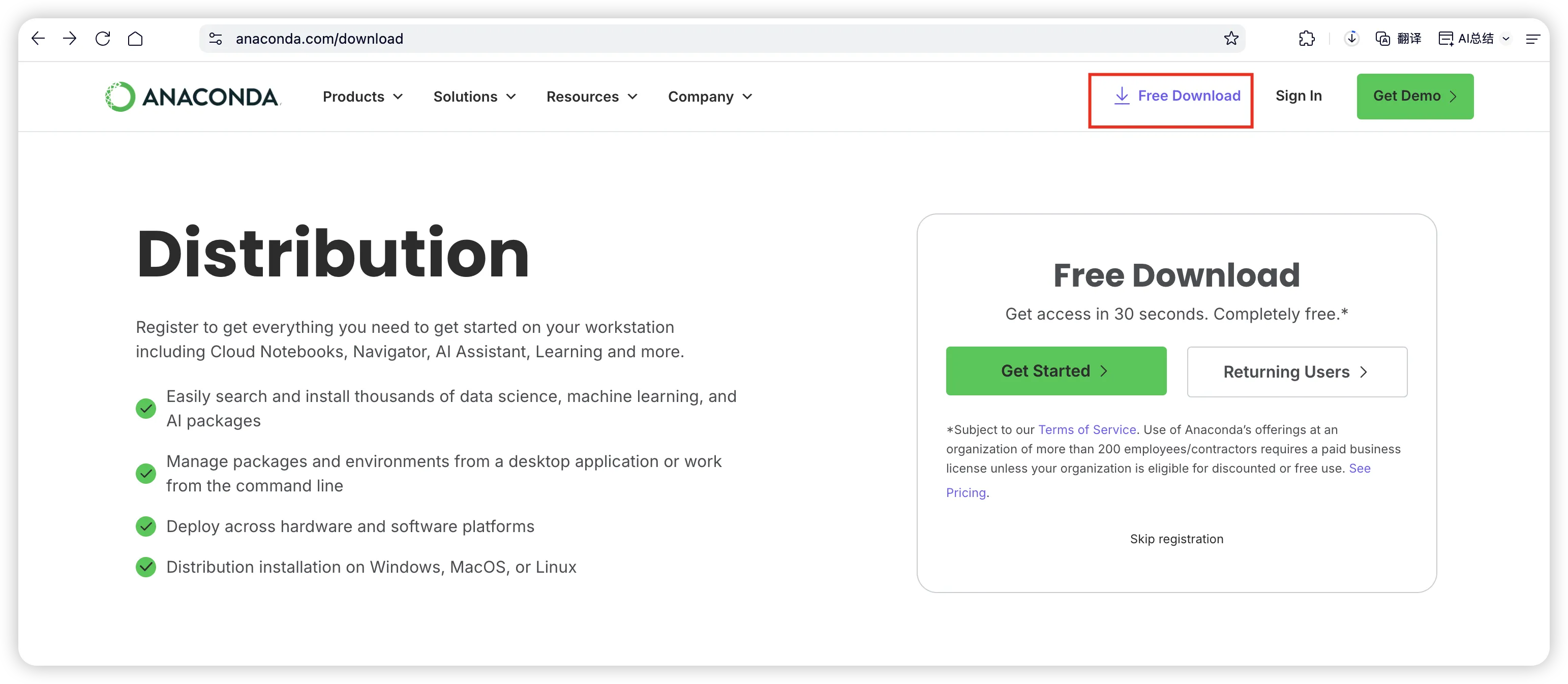
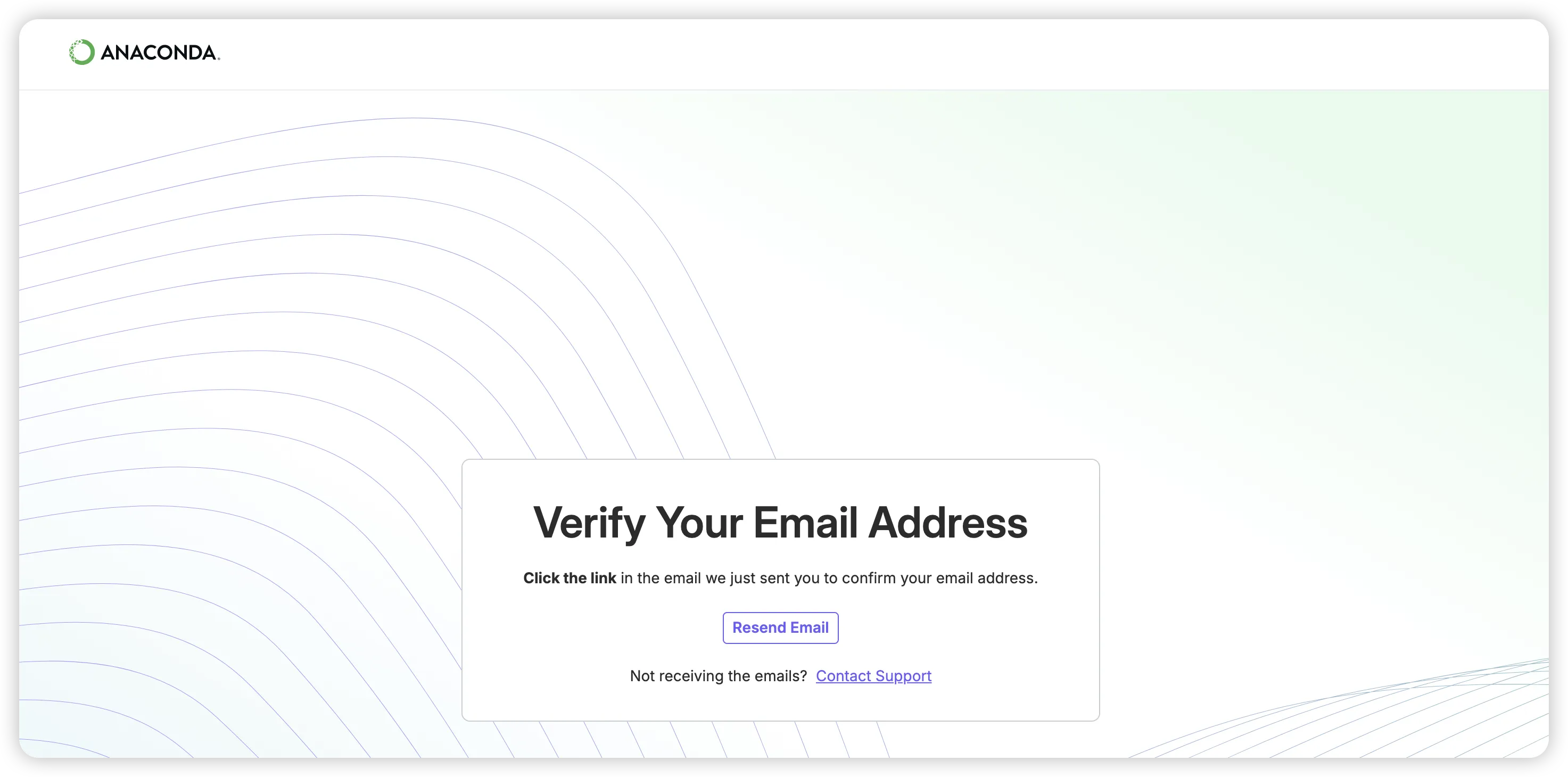
注册账号,我就是填写自己的 163 邮箱进行的注册,收邮件进行验证,
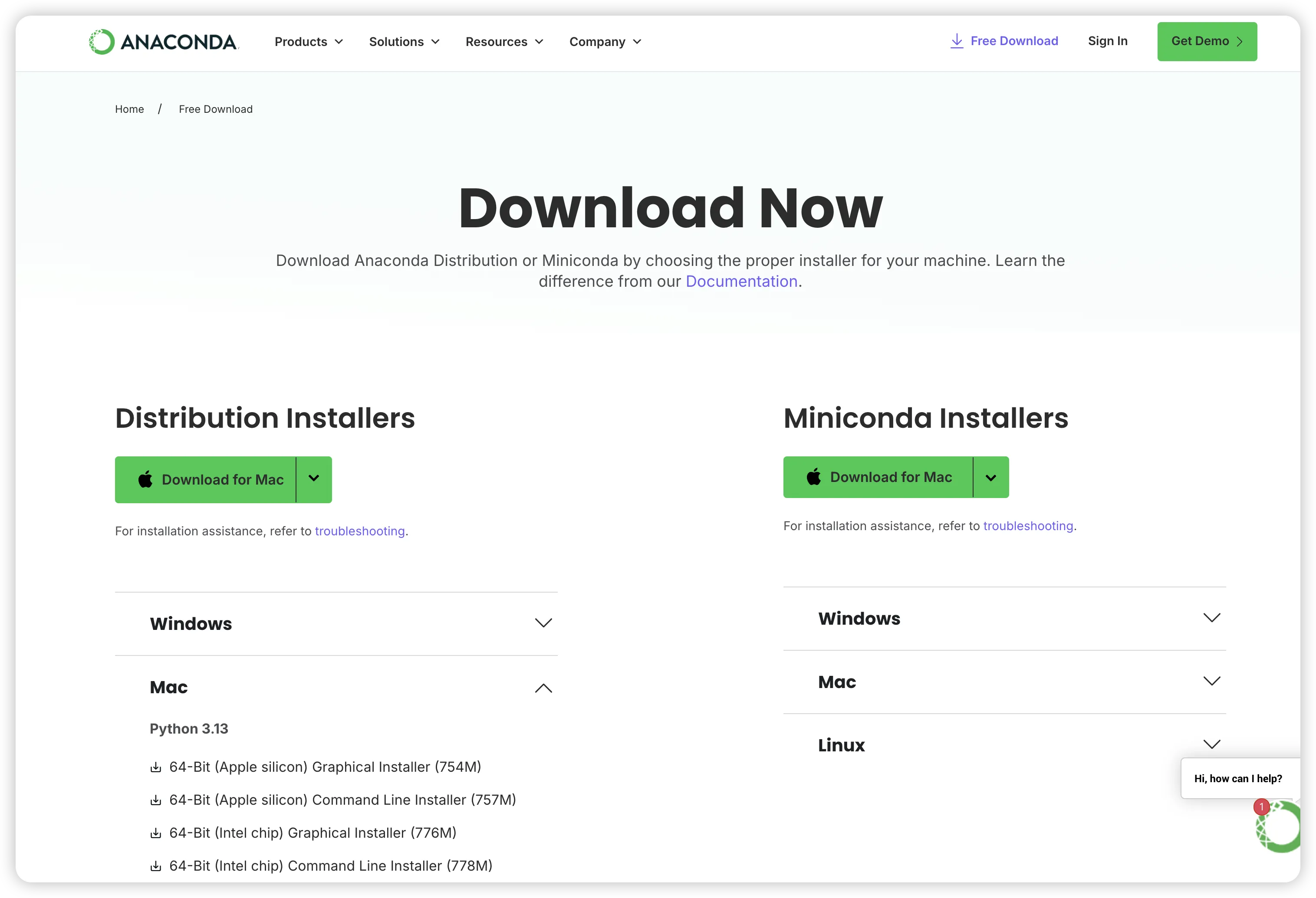
验证通过后登录账号,然后点击下载会跳转到下载页面,下载 Distribution Installers ,找到适合自己系统的版本下载即可
下载完成后双击.pkg文件,按提示完成安装
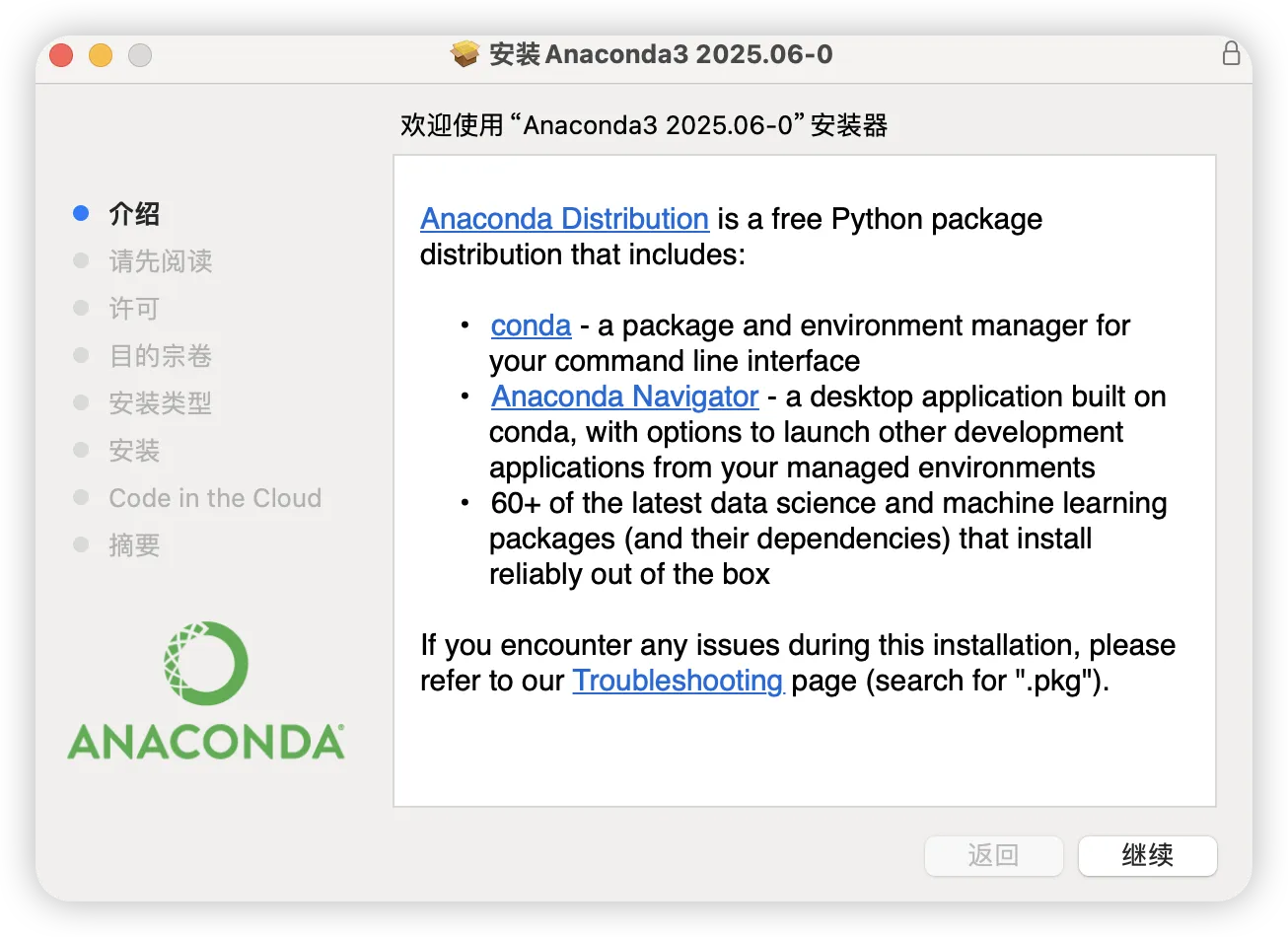
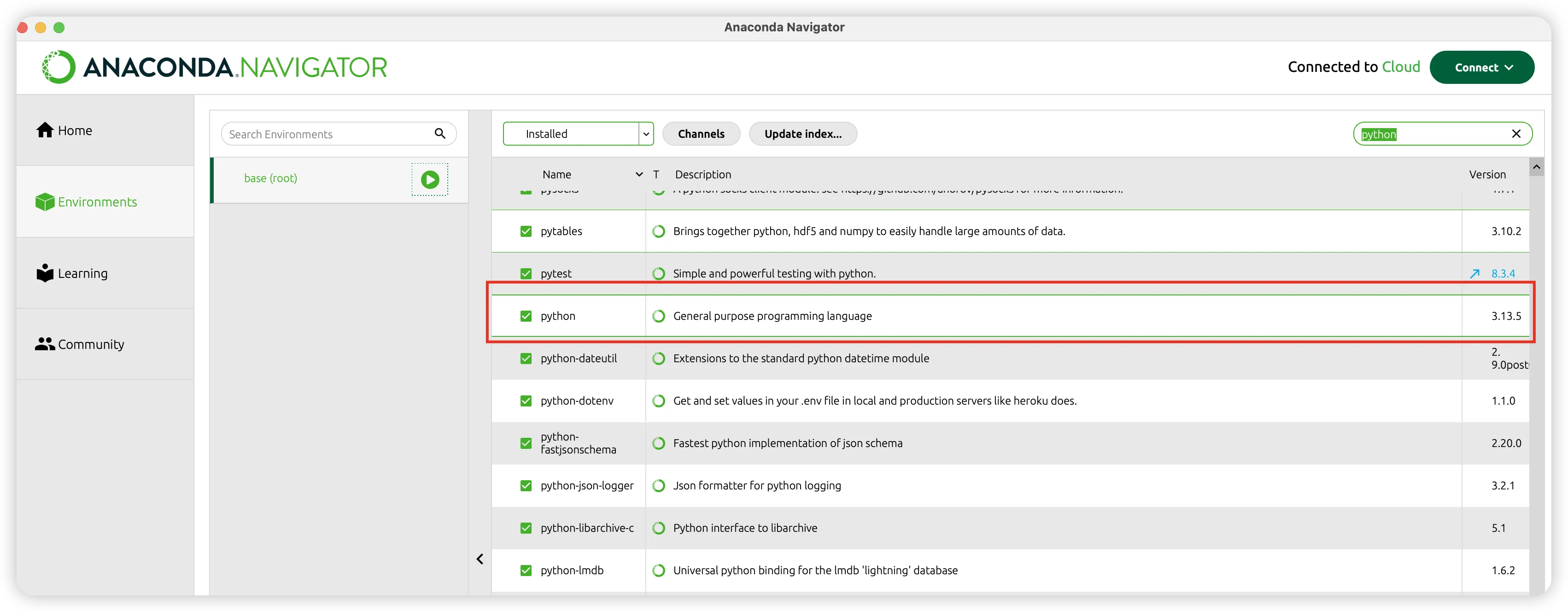
启动 Anaconda,会发现其内部一个基础环境都已下载好所有依赖项
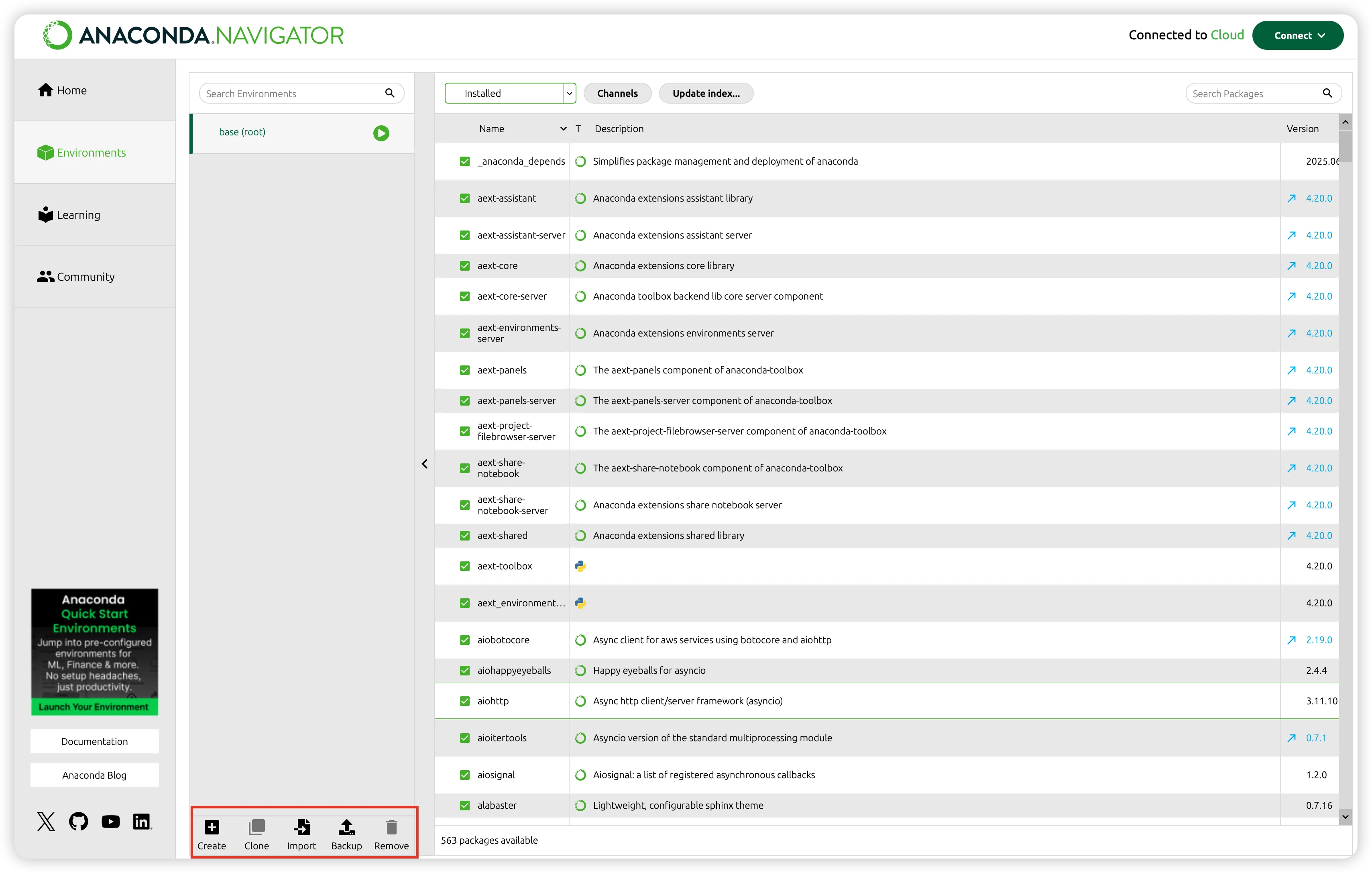
也可在软件中自行创建环境,选择下载依赖项
或者使用命令行的形式进行下载(不推荐)
sh# 创建名为 ml_env 的Python 3.13.2环境
conda create -n ml_env python=3.13.5
conda activate ml_env  # 激活环境

# 安装AI工具链
conda install numpy pandas jupyter tensorflow scikit-learn
配置国内镜像加速
下载慢的话可以配置镜像源加速
sh# 添加清华源(避免下载慢)
conda config --add channels https://mirrors.tuna.tsinghua.edu.cn/anaconda/pkgs/main/
conda config --add channels https://mirrors.tuna.tsinghua.edu.cn/anaconda/pkgs/free/
conda config --add channels https://mirrors.tuna.tsinghua.edu.cn/anaconda/cloud/conda-forge/
conda config --set show_channel_urls yes
为何推荐 Anaconda 用于AI大模型开发?
-
依赖管理高效
AI库(如TensorFlow/PyTorch)依赖复杂的非Python组件(如CUDA、Intel MKL)。
Anaconda 的 conda 可自动解决跨平台依赖,避免手动编译错误。
-
开箱即用的科学计算栈
预装 Jupyter Notebook、NumPy、SciPy 等工具,直接投入模型开发,无需额外配置。
-
环境隔离安全
通过conda create -n tf_env python=3.9 创建独立环境,防止不同项目的库版本冲突。
-
跨平台一致性
在macOS/Windows/Linux下行为一致,减少系统差异导致的问题。
从上述的软件安装过程中就可以看出有多方便,更不用说结合 PyCharm 进行开发。
PyCharm
PyCharm 是一款功能强大的 Python 编辑器,具有跨平台性,为了节约时间,来介绍一下 PyCharm 在 MAC下是如何安装的。
下载安装
下载地址:https://www.jetbrains.com.cn/pycharm/download
选择适合自己的环境进行下载
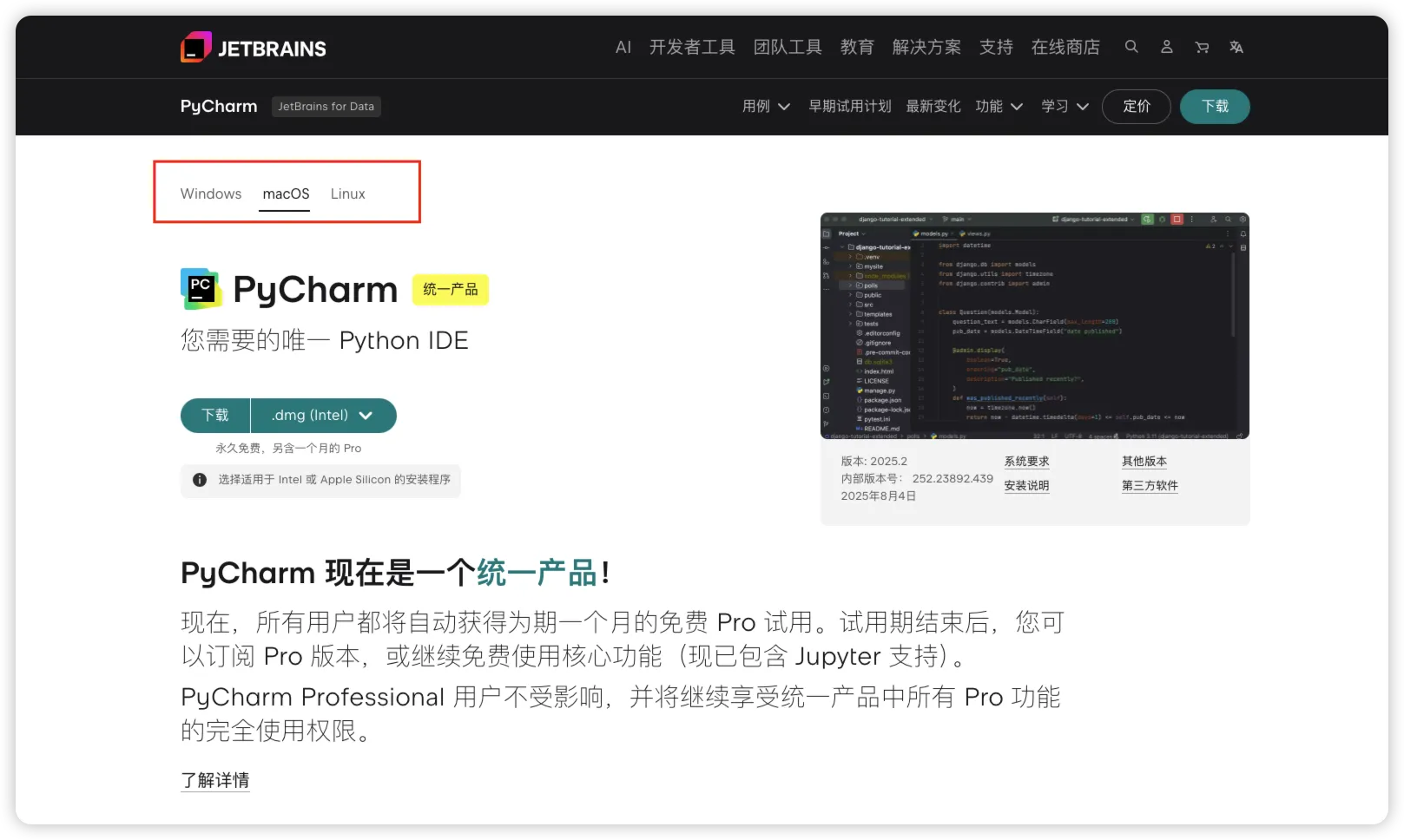
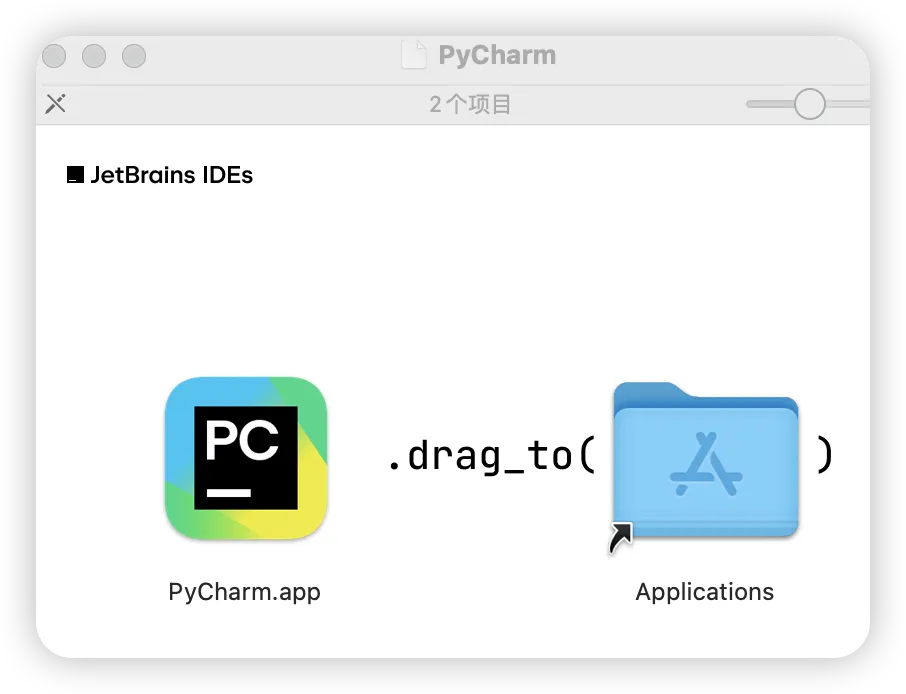
拖动到 Applications 安装
环境配置
安装完成后进入主界面,开始配置环境,点击左下角配置按钮,进行设置
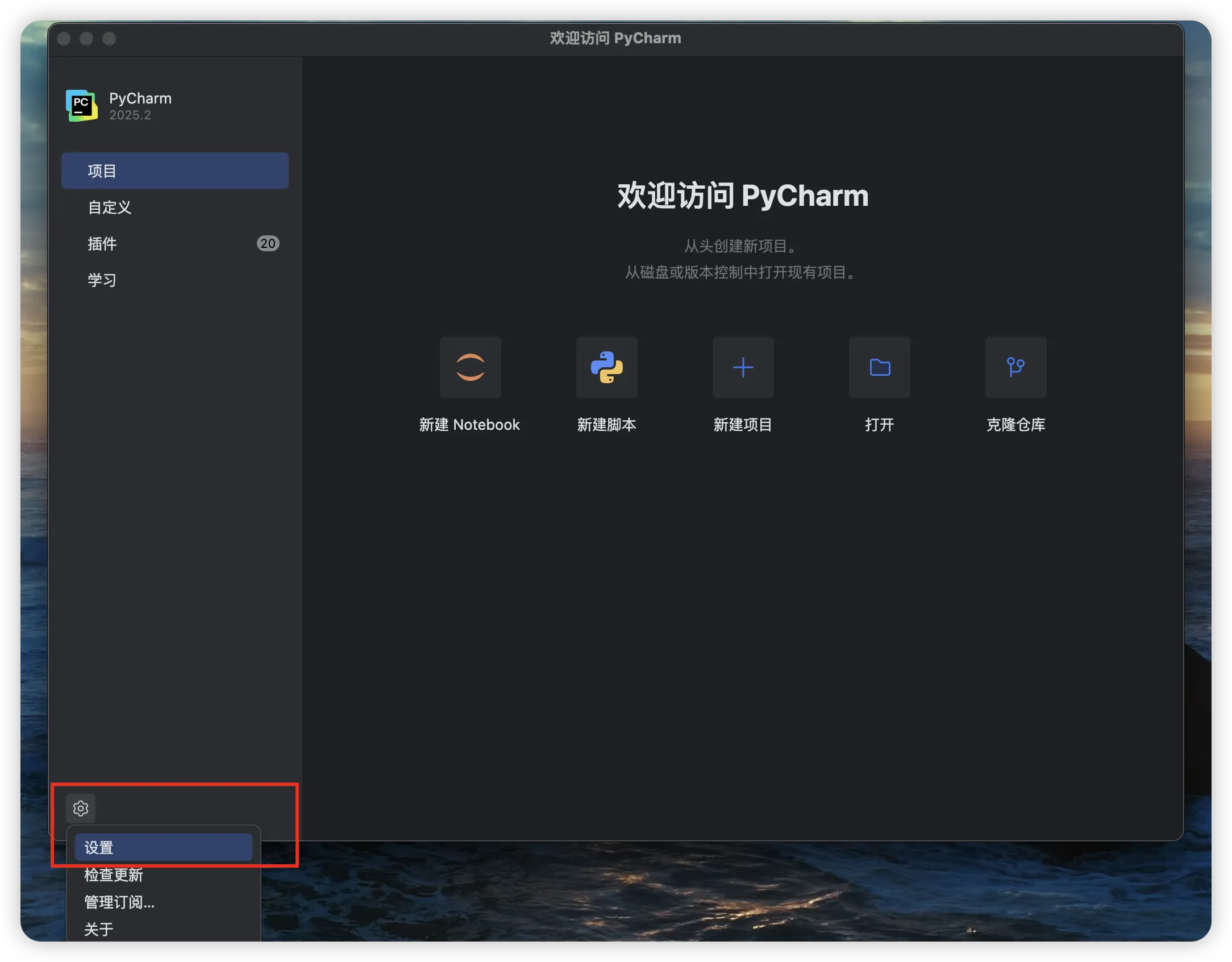
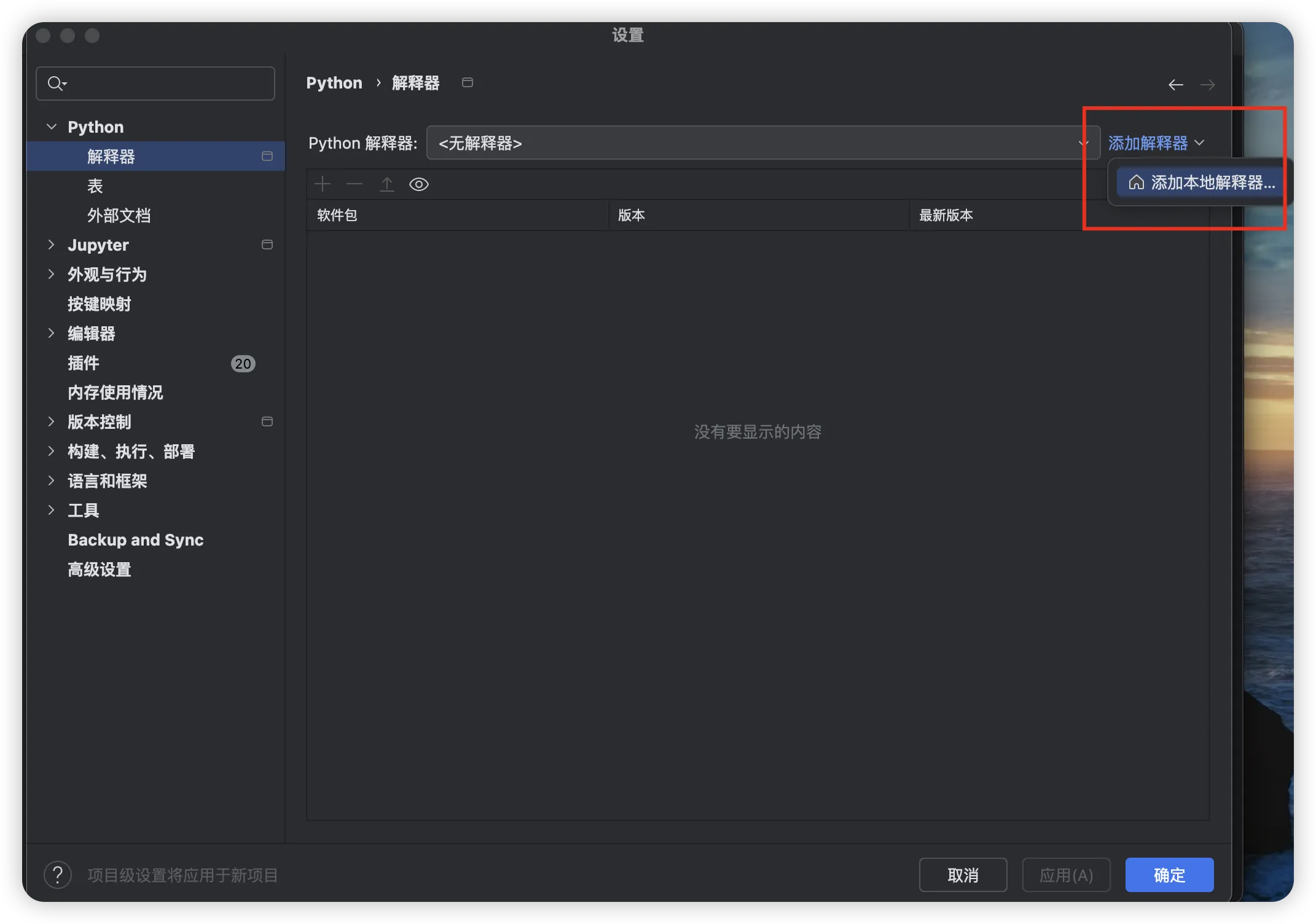
选择 Python -> 解释器 -> 添加解释器 -> 添加本地解释器
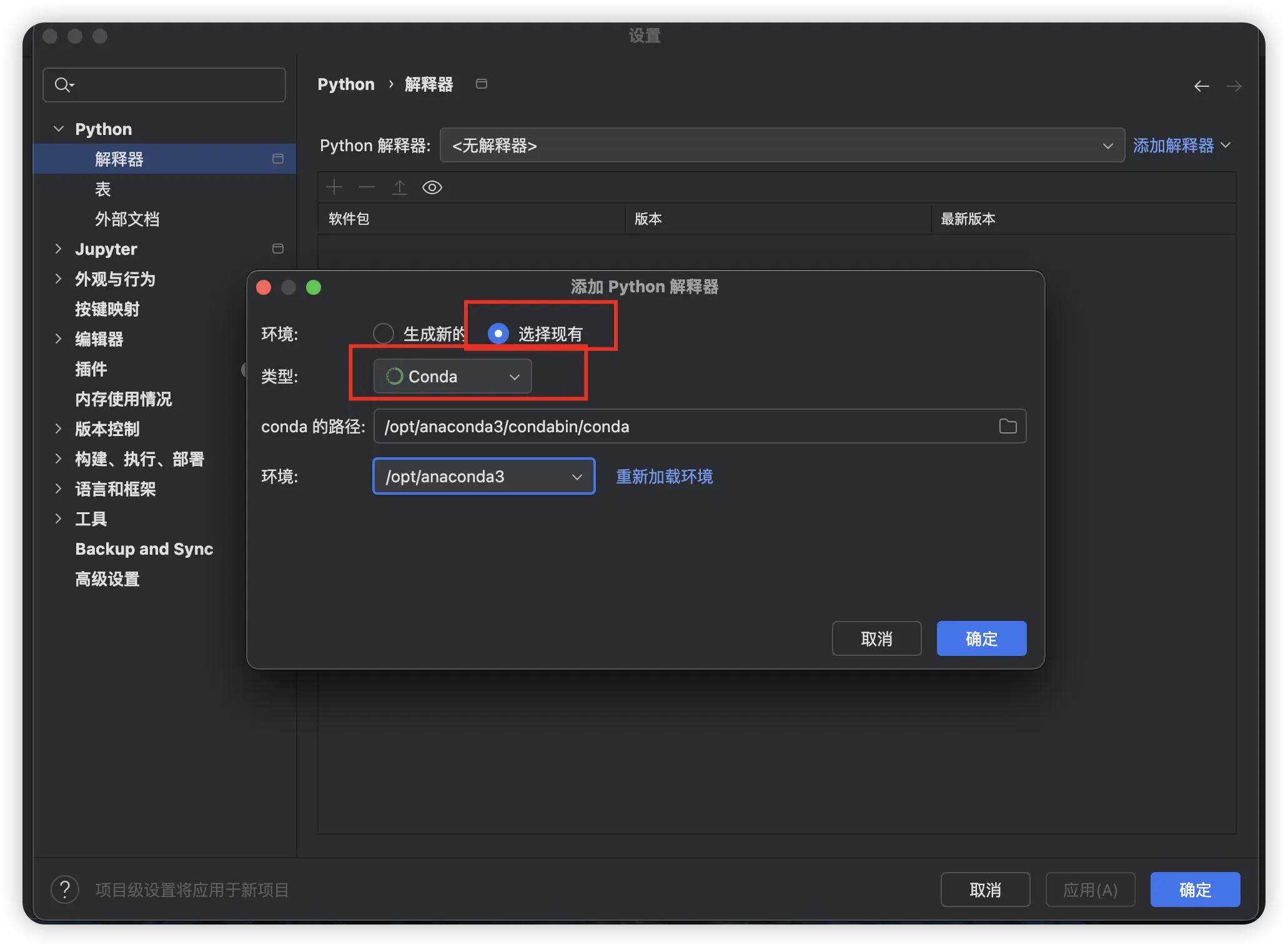
环境:选择现有 、 类型:选择 Conda,点击确认就可以了,此时选择的环境实际是 Anaconda 中的 base(root)环境,以后创建项目默认环境就是以此为准了。
到这我们的环境也就安装完了,让我们接下来进入后续开发吧。


本文作者:柳始恭
本文链接:
版权声明:本博客所有文章除特别声明外,均采用 BY-NC-SA 许可协议。转载请注明出处!